




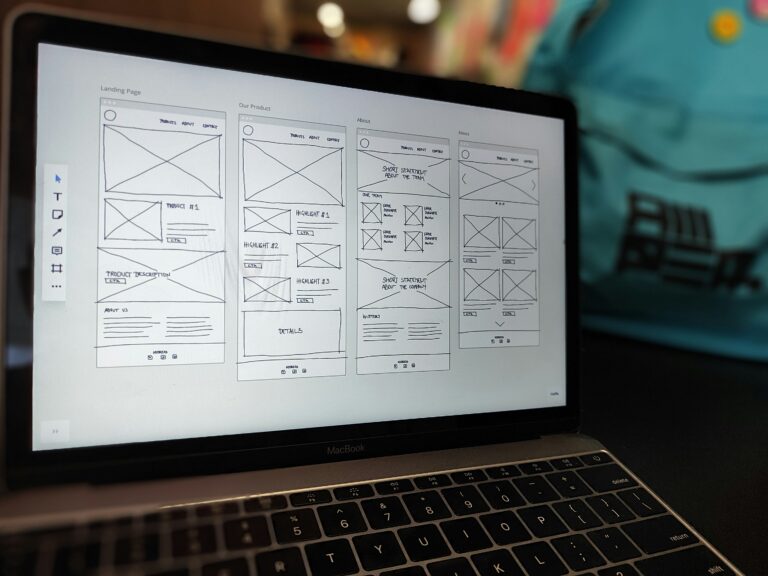
網站效果預覽: https://preview.tangly1024.com/
1.NotionNext 架站教學:優勢、流程與要注意的地方
✅ NotionNext 的優點
- 省錢:完全免費、開源,零成本。
- 超簡單:只要在Notion寫文章,就會自動同步。
- 快速上線:部署在Vercel一鍵搞定。
- 專心創作:專心寫內容,不用分心管架站或維護。
- 外觀不錯:套件和佈景已設計好,直接有現成專業部落格。
⚠️ NotionNext 的限制與風險
- 客製化有限:想要大幅改版會麻煩。
- 依賴 Notion API:如果 Notion API 出現問題或變動,網站可能會受影響。
- 學習門檻:雖然簡單,但還是需要一點 GitHub/Vercel基礎,不然可能卡住。
- SEO不一定好:比起傳統的 WordPress專業架站工具,對SEO的控制項較少。
- 功能單一:適合單純書寫,如果你要商城、會員系統等複雜互動,就不適合。
「整體來看,NotionNext 在成本、上手難度與操作直覺性上都有優勢,特別適合只需要一個簡單能上線的網站的人。雖然在進階功能與高度客製化上有所限制,但對我目前的需求來說,已經是最合適的選擇。」
2.事前準備
- 申請notion的帳號,滿推薦使用學校email信箱申請,可獲得無限頁面(用來創建與管理內容)
- 註冊github帳號
- 註冊vercel帳號(建議直接以 GitHub 登入)
3.架站流程-模板>代碼>部署

部署站点只要三大步驟,分别是:
- 複製tangly1024的Notion模板
- 複製tangly1024的Github原始代碼
- 在Vercel中部署
STEP:1 複製Notion模板
- 登入自己的Notion後,複製下方的模板
- 右上角點擊duplicate,選擇自己想要存放的工作區,等待複製過去。
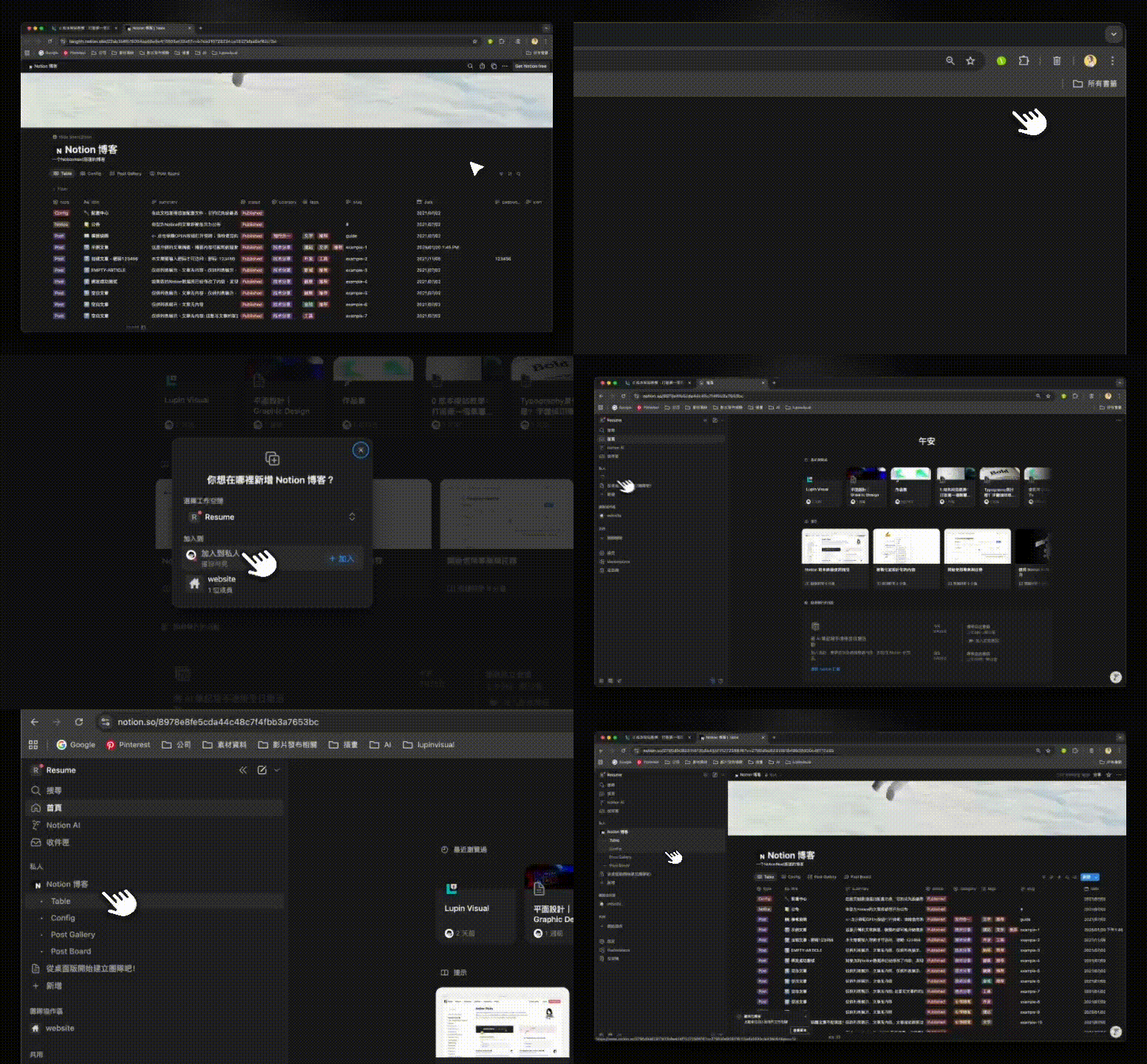
 如何在Notion中複製NotionNext模板
 - 將網頁發布並公開,後面會有32個字元的頁面ID,先存起來。
 Notion的頁面ID一共有32個字元
STEP:2 複製Github原始代碼
- 點擊下方連結即可複製,不建議改名稱,不要變動專案名稱以避免後續配置錯誤
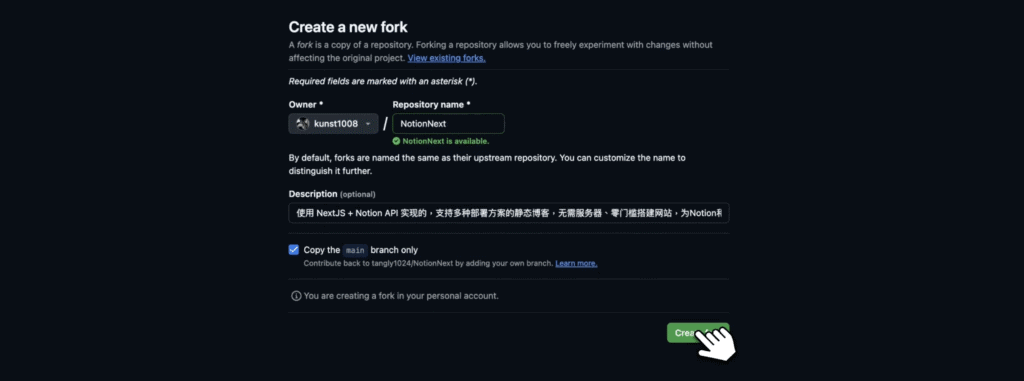
直接fork Github專案即可
STEP:3 建立Vercel項目
- 用Github賬號注冊登入
- Import git repository 的地方選擇 NotionNext
- 點擊Environment Variables,新增屬性 NOTION_PAGE_ID ,後方值輸入notion的32字元頁面ID
- 點擊Depoly,等待部署
STEP:4 頁面完成
- 點選DOMAINS就可以看到你的網站囉!
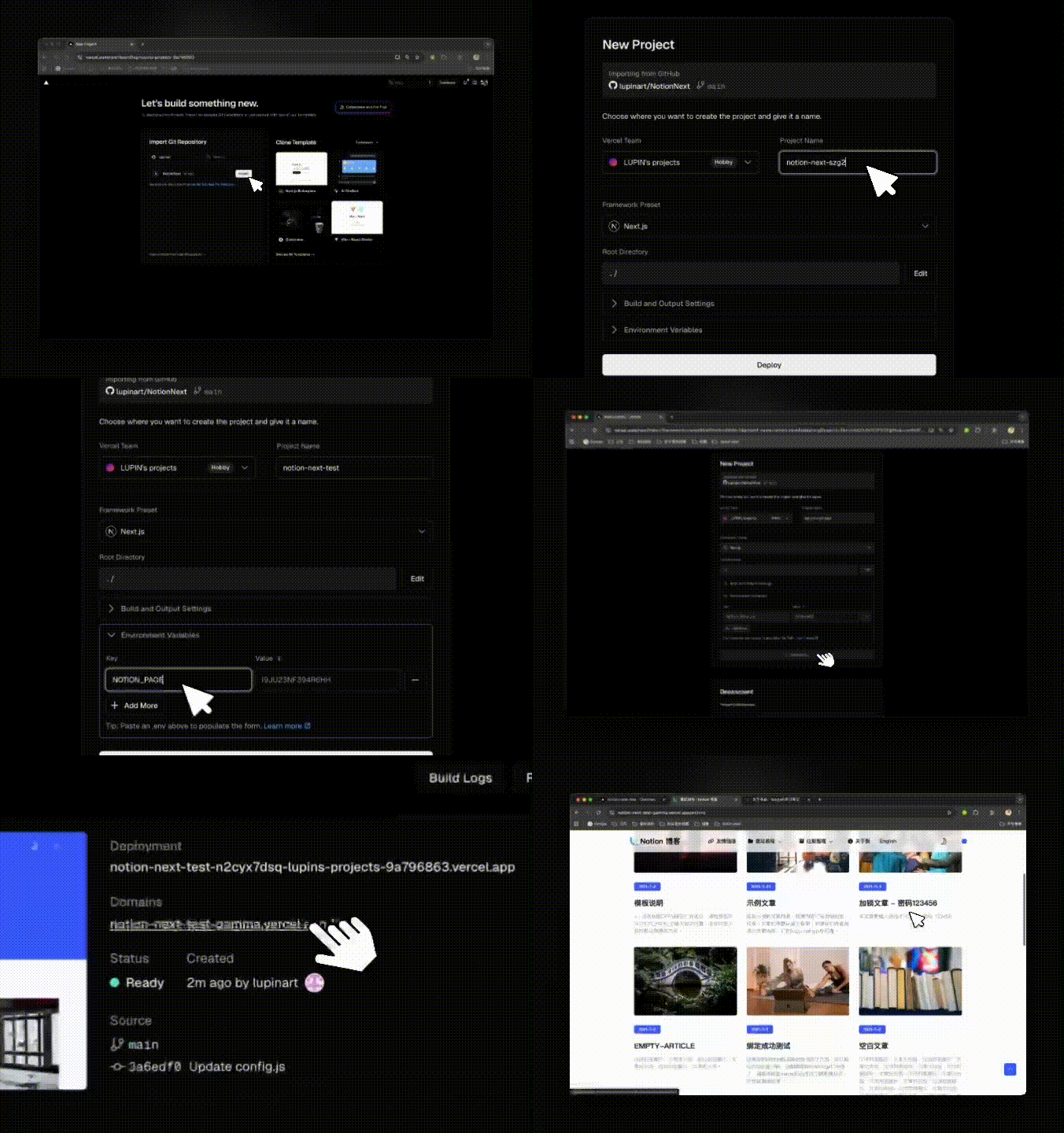
在Vercel中匯入GitHub專案,複製到Notion的頁面ID到Vercel 的環境變數設定中,並部署 NotionNext 網站
建議
老實說,用 NotionNext 架站真的比我想的還輕鬆。只要在 Notion 寫文章,它就會自動更新網站。Github 的程式碼不用亂動,放著跑就好。想更專業一點,可以綁上自己的網域,看起來會更正式。寫文章時順便加個封面和標題,分享出去比較漂亮。。